MIGRATION D’UN ABONNEMENT VIA PLESK
🎥 Tuto vidéo :
Voir la vidéo de migration Plesk
🧩 1. PRÉREQUIS À LA MIGRATION D’UN ABONNEMENT
Avant de lancer la migration, assurez-vous de disposer des accès de gestion aux deux serveurs (source et destination).
Sur le serveur source (celui depuis lequel vous allez transférer l’abonnement) :
- Connectez-vous à Plesk avec les droits d’administration.
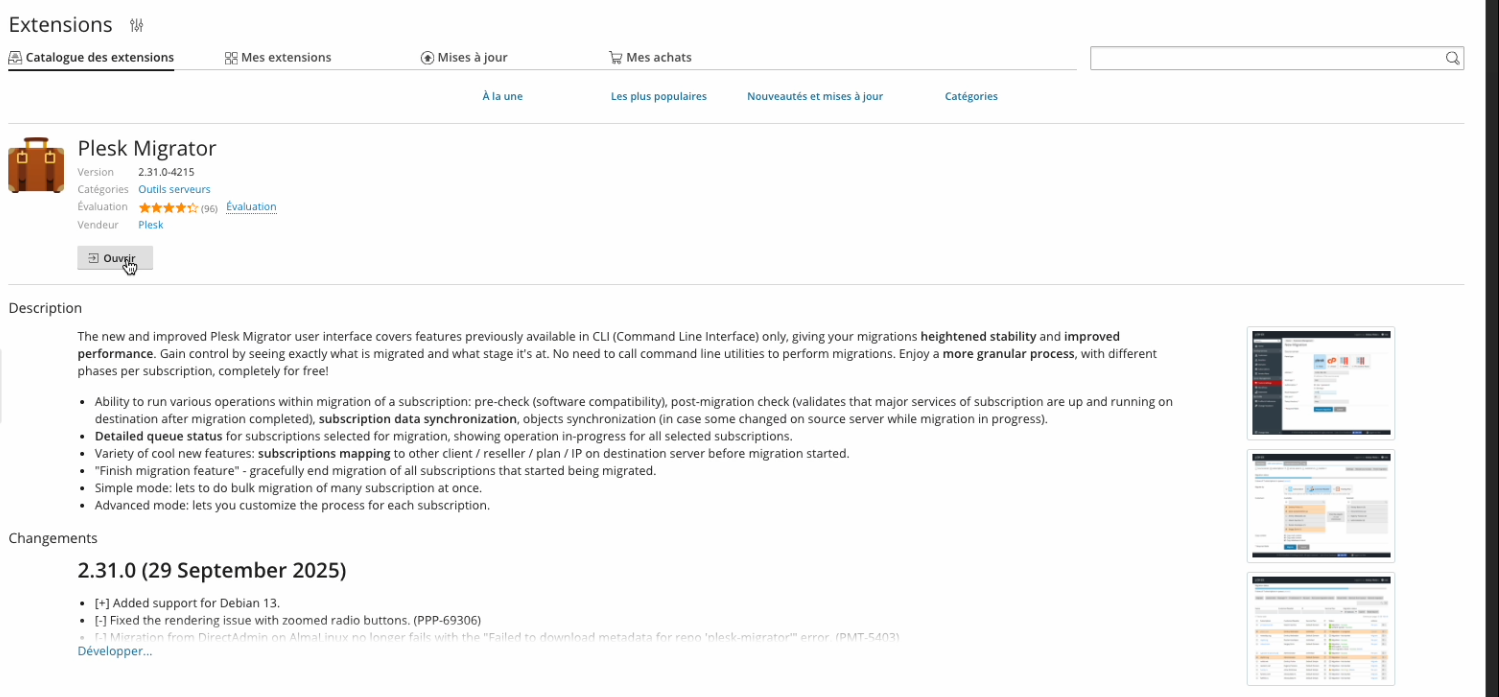
- Installez l’extension Plesk Migrator.
Sur le serveur cible (celui qui recevra la migration) :
- Notez l’adresse IP du serveur cible (voir dans la gestion du serveur).
⚙️ 2. CONFIGURATION DE PLESK MIGRATOR
Une fois l’extension ouverte, remplissez les champs suivants :
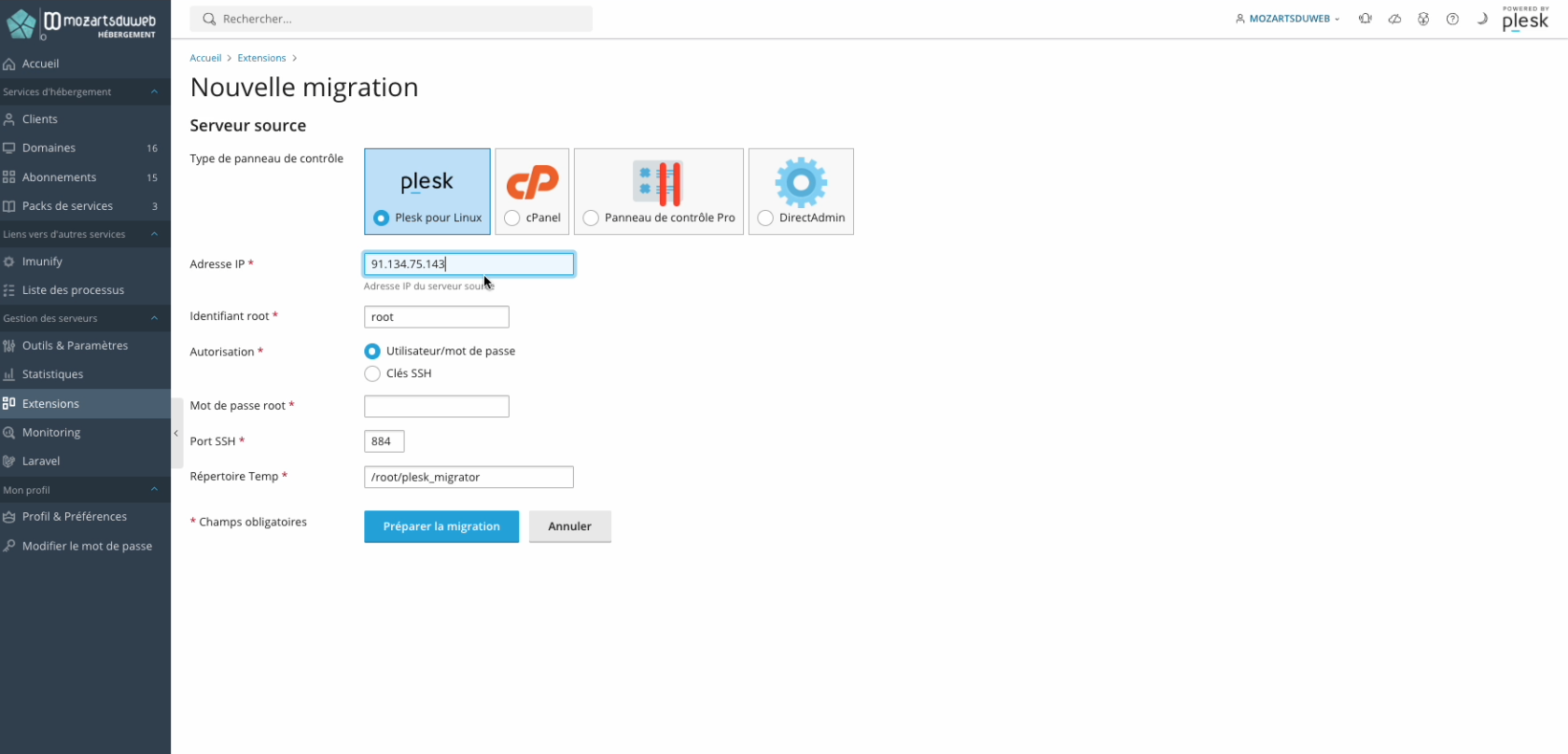
- Type de serveur →
Plesk - Adresse IP → l’adresse IPv4 du serveur cible (voir gestion)
- Mot de passe root → le mot de passe administrateur du serveur (voir gestion)
Puis cliquez sur Préparer la migration.
🚀 3. MIGRATION DE L’ABONNEMENT
Sélectionnez l’abonnement à transférer depuis le serveur distant :
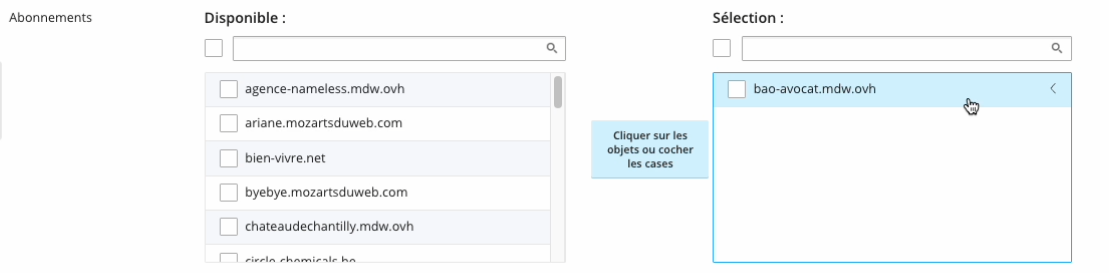
👉 Exemple : bao-avocat.mdw.ovh sera migré.
Ensuite, configurez :
- Contenu à transférer :
- Emails
- Fichiers du site web
- Bases de données
- Identifiants externes
- Réattribuer à :
Administration - Puis cliquez sur Migrer
🔄 4. LANCEMENT DE LA MIGRATION
Le processus de migration va démarrer.
Cela peut prendre plusieurs minutes — soyez patient ⏳
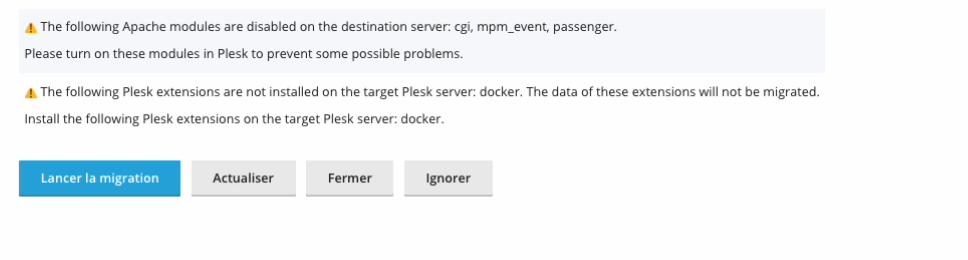
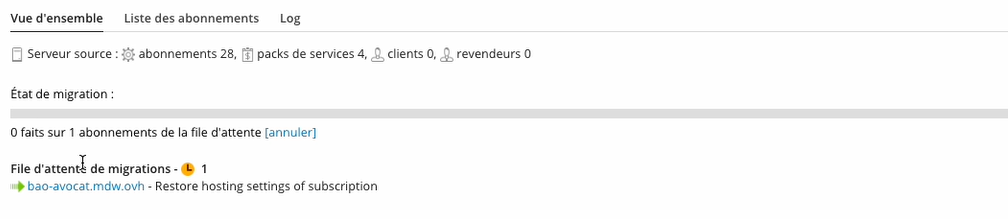
Une fois la migration terminée, vous pourrez valider et tester le bon fonctionnement du site sur le nouveau serveur.
💡 Conseil : Après la migration, pensez à :
- Mettre à jour les DNS si nécessaire.
- Vérifier la configuration des emails et bases de données.
- Supprimer les fichiers temporaires une fois la migration confirmée.
🧰 Dernière mise à jour : 2025-10-13