MIGRATION - VIA MAESTRO
1. Sauvegarde du serveur initial
Commencer par exporter le dump du site initial dans le dossier httpdocs.
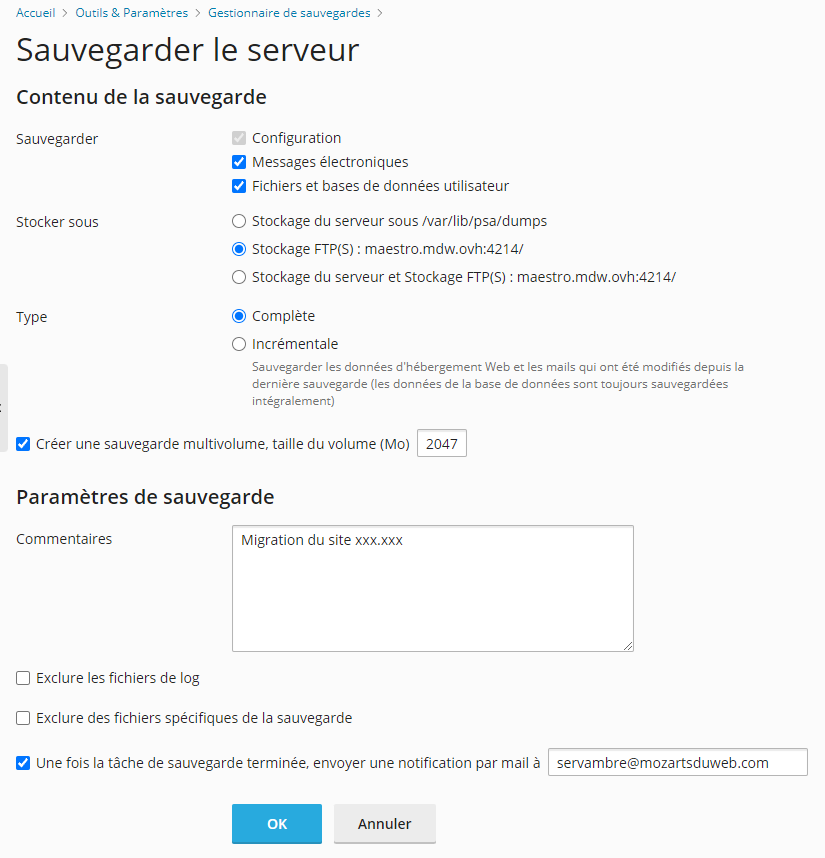
Rendez vous ensuite dans Outils & Paramètres > Outils et ressources > Gestionnaire de Sauvegardes.
Cliquer sur le bouton Sauvegarder puis séléctionnez le Stockage FTP(S), une sauvegarde complète, créer une sauvegarde multivolume et envoyer un mail une fois la tache terminée.
2. Récupération et déplacement des fichiers sur Maestro
En attendant la sauvegarde, rendez-vous sur Maestro depuis le navigateur.
Ouvrir File Station et se rendre dans le dossier Plesk_ServeurInitial.
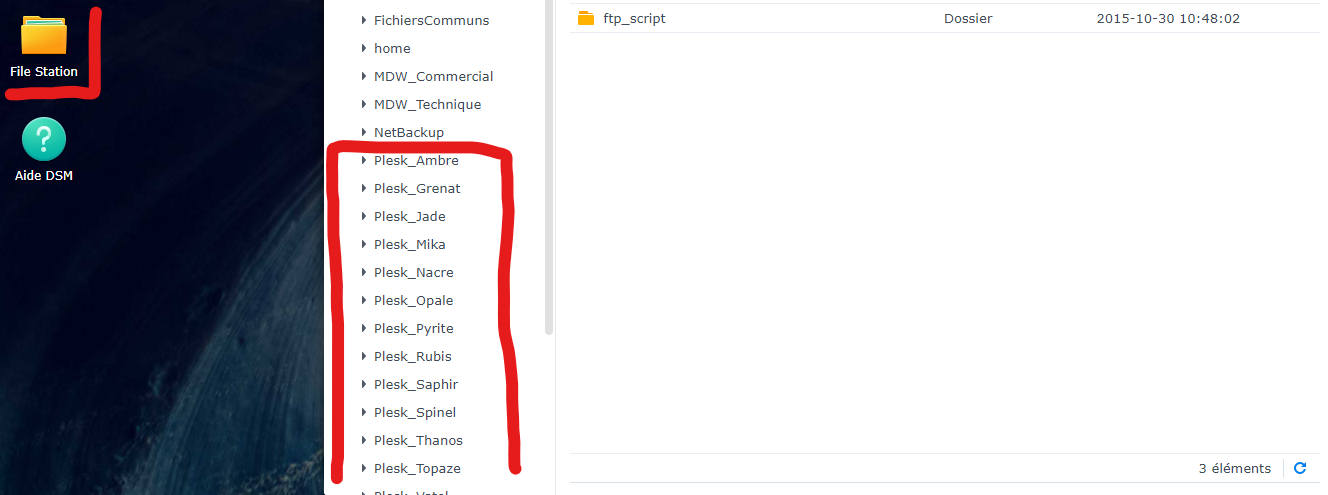
Une fois la sauvegarde entièrement terminée, copier les fichiers tar, tar1 ...
Aller dans le dossier du serveur de destination et coller les fichiers tar.
3. Activation du site sur le nouveau serveur
Sur le Plesk du nouveau serveur, aller sur Outils & Paramètres > Outils et ressources > Gestionnaire de Sauvegardes.
Au niveau de la dernière sauvegarde devrait apparaitre une sauvegarde sans nom.

Une fois rentré dedans:
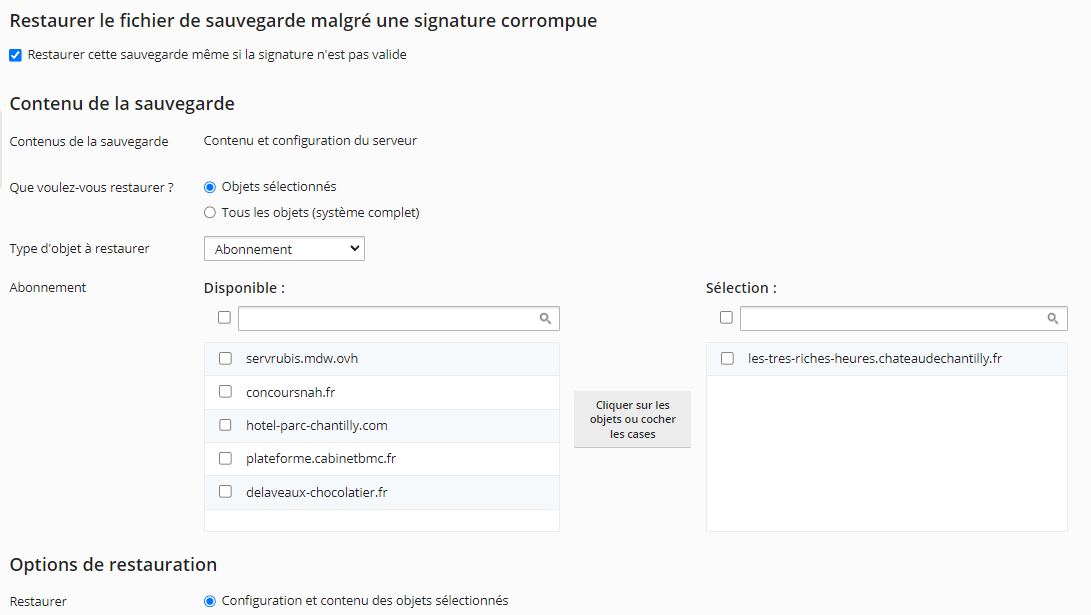
- Cocher la case "Restaurer cette sauvegarde même si la signature n'est pas valide"
- Choisir "Objets séléctionnés"
- Dans le liste déroulante, choisir "Abonnement"
- Séléctionner le site migré dans la liste des sites disponible
- Cocher "Configuration et contenu des objets sélectionnés"
- Envoyer un mail une fois la restauration terminée
- Cliquer sur Restaurer
4. Et ca fait BOUM
Une fois la restauration terminée, la page sur laquelle on arrive devrait nous demander le code du serveur initial.
Pour les obtenir, il faut se rendre dans l'environement Maestro.
Dans File Station, se rendre dans le dossier MDW_Technique > XX - Code nucléaire.
En ouvrant le fichier Plesk Backup Protection password, une liste de mot de passe devrait s'afficher avec le nom de chaque fichier au dessus.
Il faut choisir le mot de passe du serveur initial et le rentrer pour que la restauration s'effectue à 100%.
Une fois la restauration terminée, un nouvel abonnement portant le même nom devrait apparaitre.
5. Changement de DNS sur OVH
La dernière étape majeure consiste a changer les DNS directement sur OVH.
Rendez-vous sur OVH, dans l'onglet Web Cloud et sélectionnez votre domaine sur la barre de navigation gauche.
Une fois sur le domaine, aller sur Zone DNS et remplacer le DNS de type A par celui du nouveau serveur.
Au bout de maximum 24h, les redirections devraient être entièrement effectuées.
Petit plus
Une fois le processus terminé, il faut supprimer les fichiers tar de l'ancien serveur sur le nouveau serveur.