Initialisation d'un WordPress
Prérequis
-
Choisir et vérifier que votre serveur possède de la place pour accueillir un nouvel abonnement | Informations disponible sur: https://gestion.mozartsduweb.com/admin/server_dashboard
-
Avoir un nom pour votre abonnement
-
Préparer en amont sur Gestion l'entreprise à laquelle ce site va être rattaché
Initialisation de l'abonnement
-
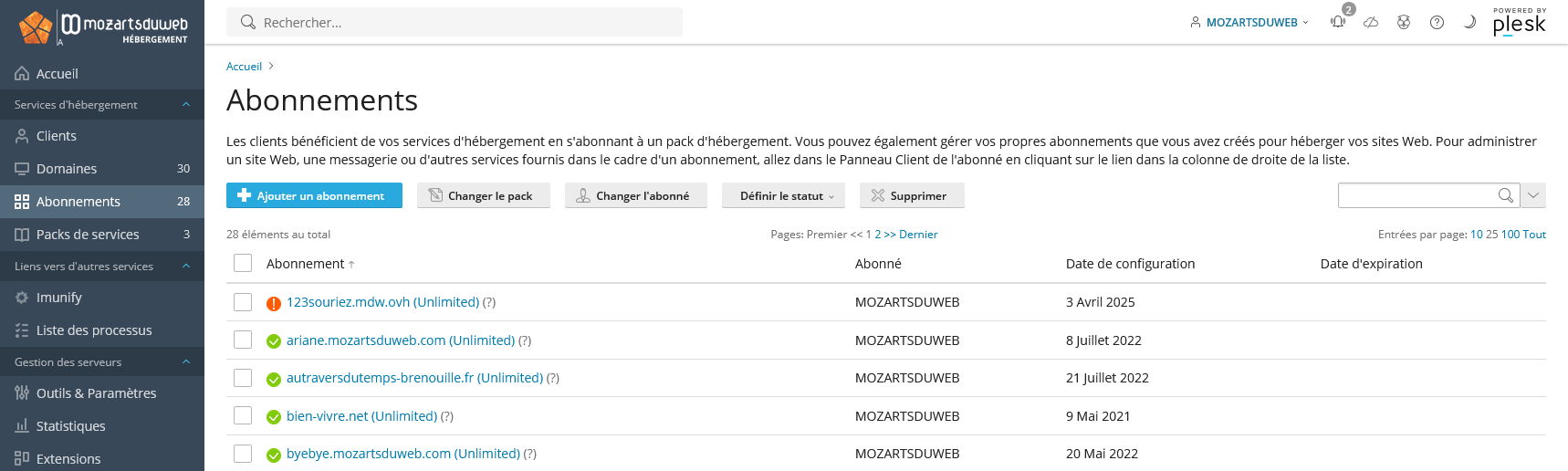
Rendez-vous sur la page abonnement du serveur choisi, ici le serveur Ambre
-
Cliquez sur le bouton Ajouter un abonnement
-
Un panel s'ouvre et sélectionner Site Web vierge dans celui-ci
-
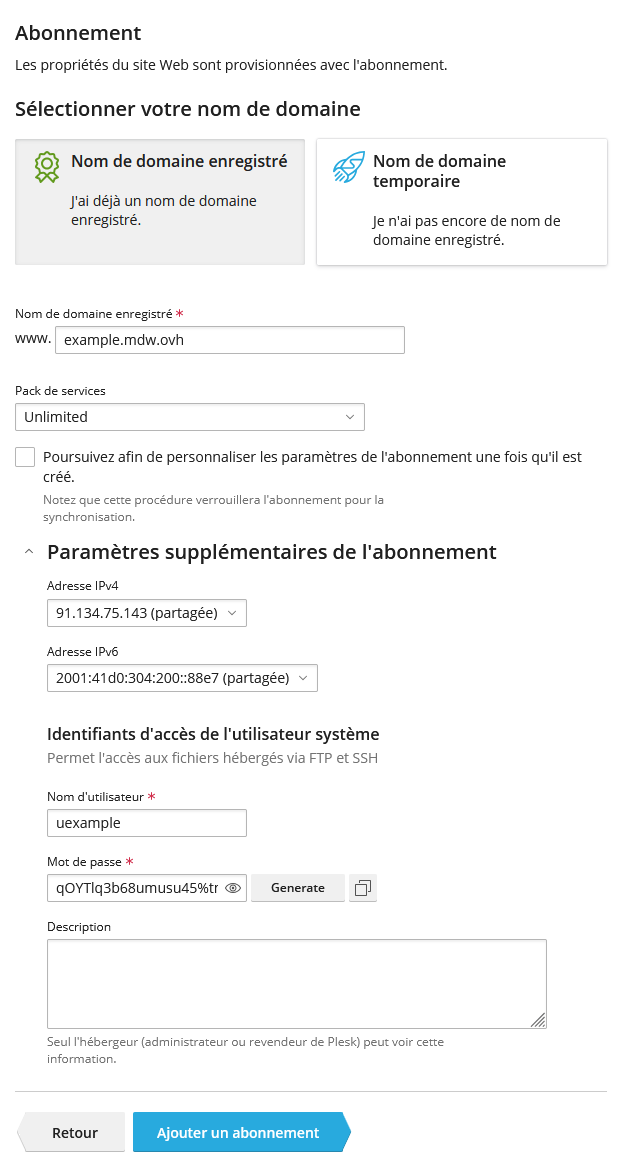
Rentrer d'abord votre nom de domaine
-
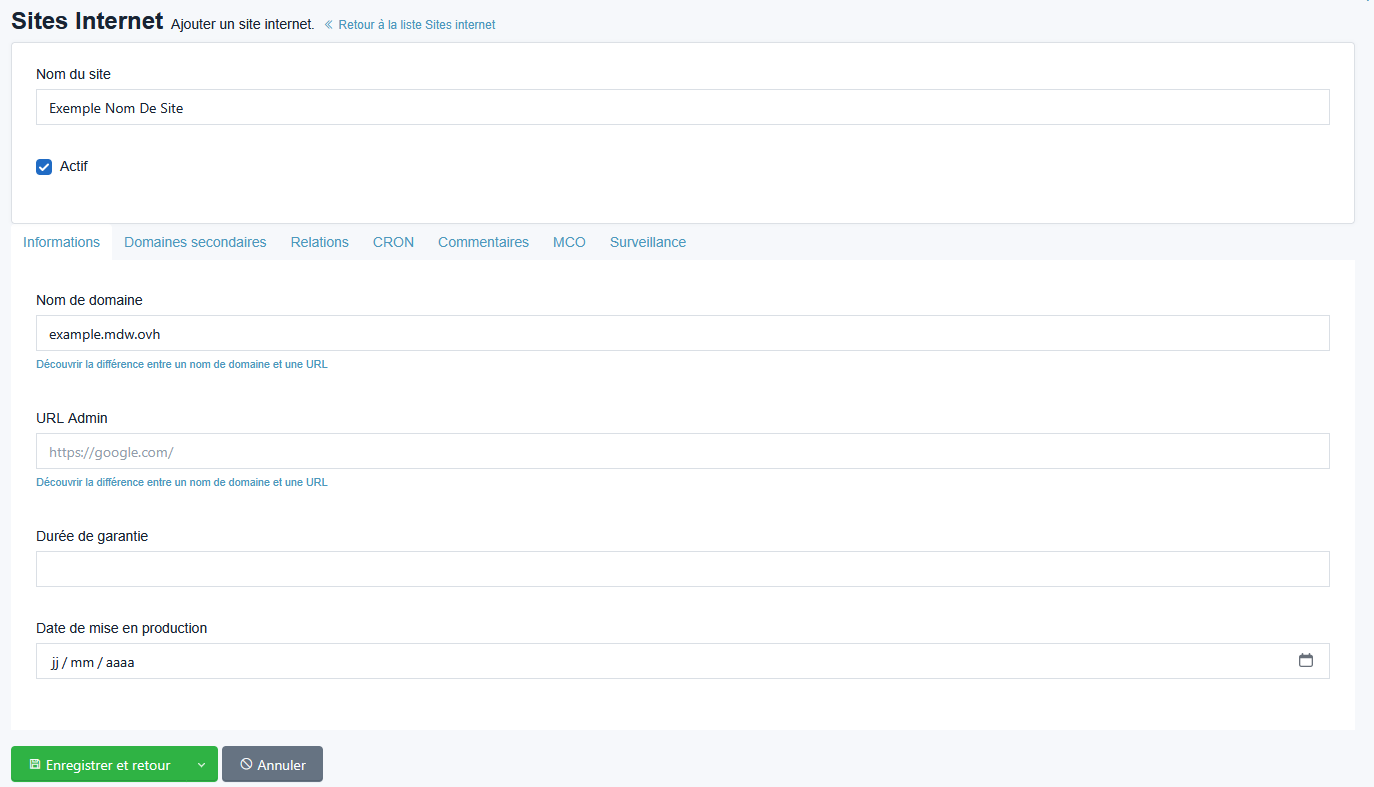
Dans le même temps, rendez-vous sur la page de l'entreprise choisie dans Gestion et cliquez sur Ajouter un site, trouvable au niveau de la liste des sites
-
Ajoutez-y le nom du site et votre nom de domaine choisi puis cliquez sur Enregistrer et retour
-
Choisissez le Pack de services Unlimited ainsi qu'une IPV6 si celle-ci est disponible
-
Côté serveur, choisissez désormais votre nom d'utilisateur et mot de passe.
- Nom d'utilisateur: Toujours u + nom site (raccourcis si trop long)
- Mot de passe: Utiliser le générateur, copier une partie, générer de nouveau et coller la partie précédemment copier.
-
Par la suite, aller sur la page du site créé plus tôt et allez désormais sur Ajouter un compte, ici rentrer vos identifiants et mot de passe tout en sélectionnant FTP comme type de compte et appuyer sur Enregistrer et retour
-
Après avoir revérifier toute les informations, vous pouvez cliquer sur Ajouter un abonnement
Initialisation de la base de données
Une fois votre abonnement initialisé, il aura forcément besoin d'une base de données pour fonctionner avec WordPress. Il est désormais l'heure de l'initialiser.
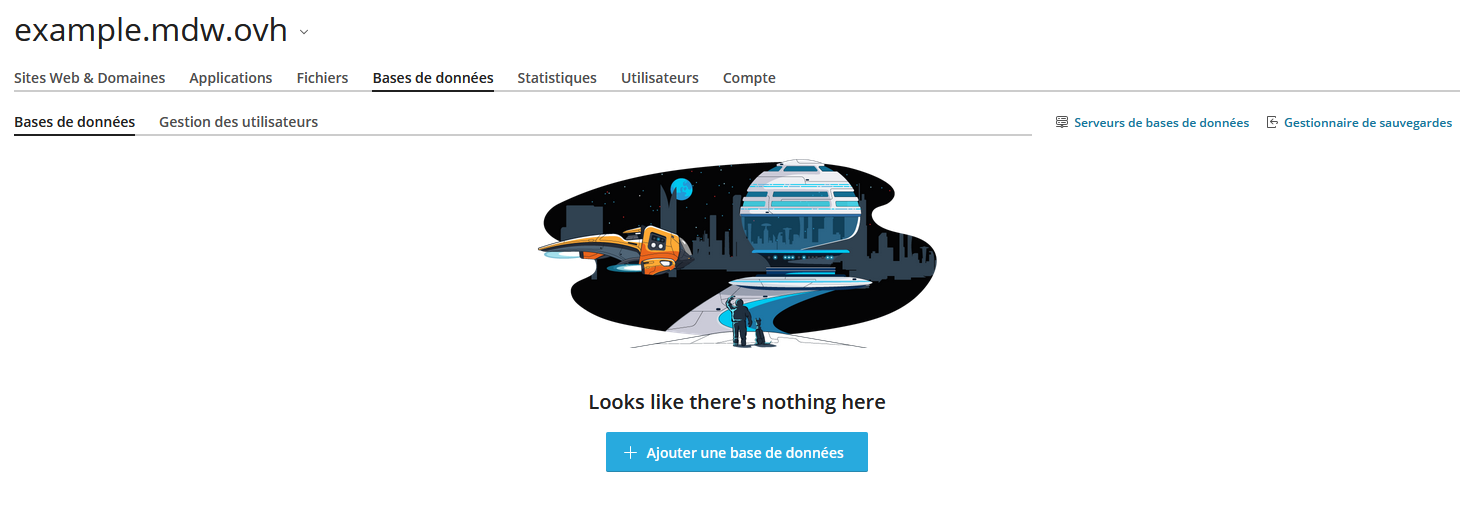
- Rendez-vous sur la page Base de données de votre abonnement et vous devriez voir la même chose que sur le screen ci-dessous
-
Cliquez donc sur Ajouter une base de données
-
Un panel s'ouvre et vous allez devoir remplir différentes informations de cette manière:
⚠️ Ne surtout pas sauvegarder ces informations avant la fin de l'étape 4
- Nom de la base de données: db + nom du site (dbexample)
- Nom de l'utilisateur de la base de données: udb + nom du site (udbexample)
- Mot de passe: Utiliser le générateur, copier une partie, générer de nouveau et coller la partie précédemment copier.
- Site associés: N'oubliez pas d'associer votre site à la base de donnée, desfois qu'il y en ai plusieurs
- Une nouvelle fois, rendez-vous ensuite dans gestion pour Ajouter un compte au site. Cette fois-ci, selectionnez Base de données comme type de compte et rentrez une nouvelle fois les informations Identifiant et Mot de passe puis sauvegardez.
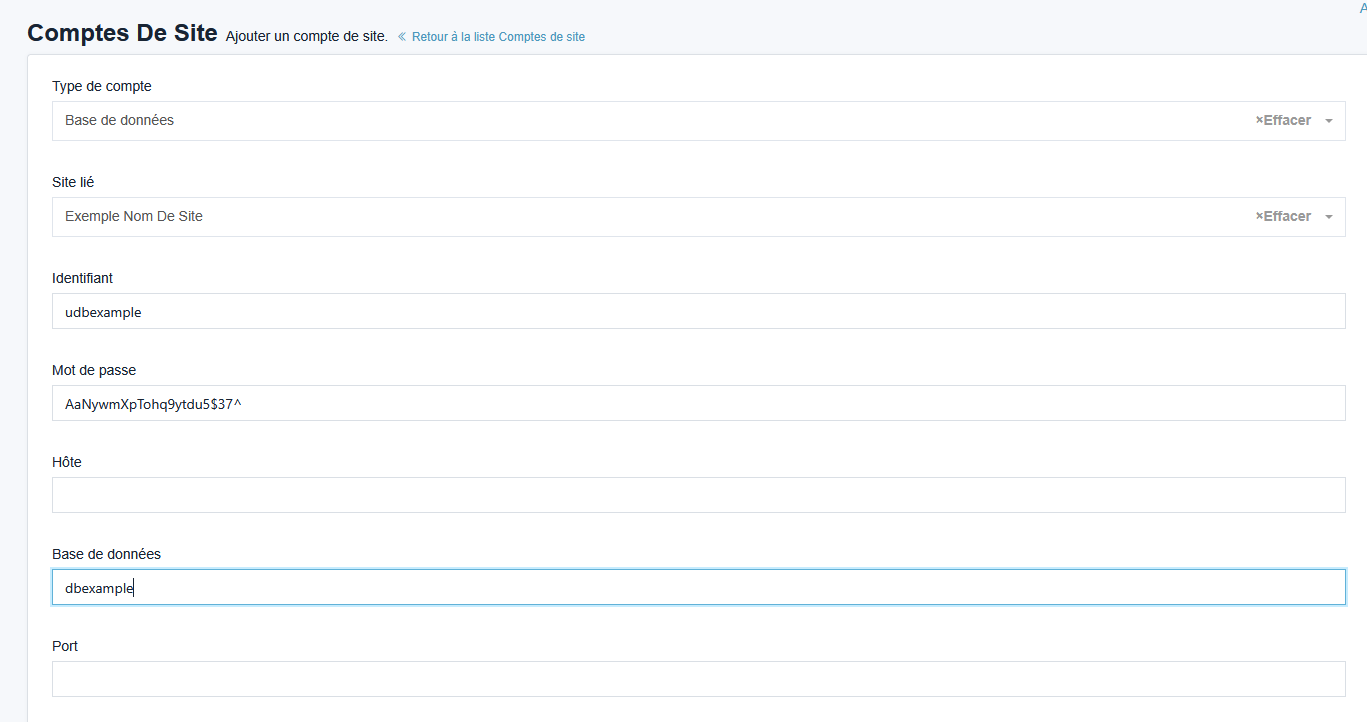
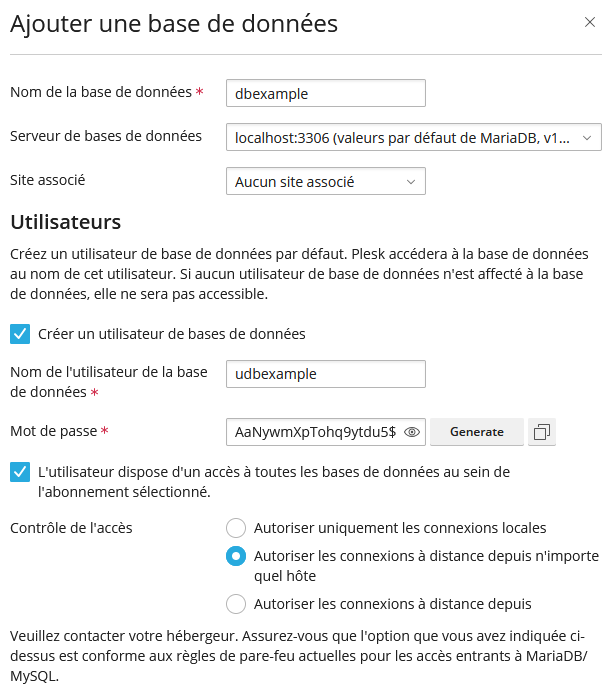
- Et voilà, votre base de données est créée
Initialiser WordPress
Une fois l'abonnement et sa base de données instanciés, il nous faut désormais initialiser le WordPress
-
Ouvrez désormais SynologyDrive et allez dans la partie mdwtechnic -> 02 - Tutoriels -> WORDPRESS -> Installation
-
Ensuite, ouvrez les fichiers de votre abonnement et glissez-y le fichier ZIP WordPress avec la version que vous souhaitez. Si aucune version n'est donnée, privilégiez toujours la plus récente.
-
Une fois le zip ajouter, cliquez dessous pour l'extraire. Vous pouvez par la suite supprimer le fichier ZIP.
-
Ajoutez aussi le mdw-install.php que vous trouverez dans le même dossier que le zip du wordpress dans httpdocs
-
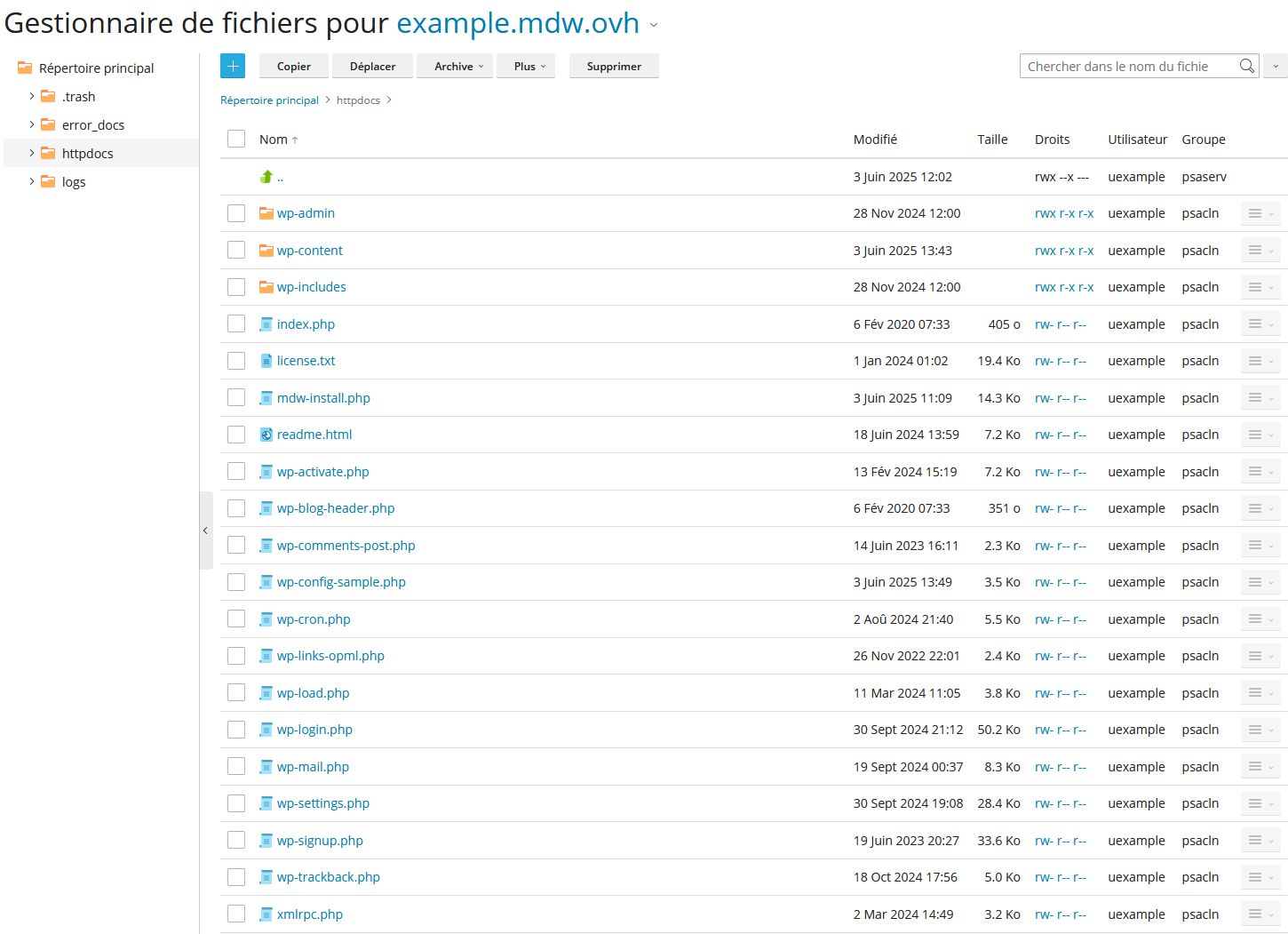
Ensuite allez dans le dossier Wordpress extrait du ZIP et déplacer tout son contenu dans httpdocs. Vous pouvez par la suite supprimer ce dossier aussi. Vous devez aussi supprimer le fichier index.html.
-
Pour finir, ouvrez le fichier wp-config-sample.php et remplacez la fin de celui-ci avec ce que vous trouverez dans le fichier wp-config-sample-A AJOUTER.php présent dans Maestro.
Vous devez obtenir le résultat ci-dessous
Liaison DNS
Une fois le WordPress stup dans son dossier, il faut enregistrer le site dans le DNS via OVH
-
Connectez-vous sur OVH et rendez-vous sur Web Cloud
-
Rechercher le nom de domaine dont vous avez besoin. Pour ce tutoriel ici mdw.ovh
-
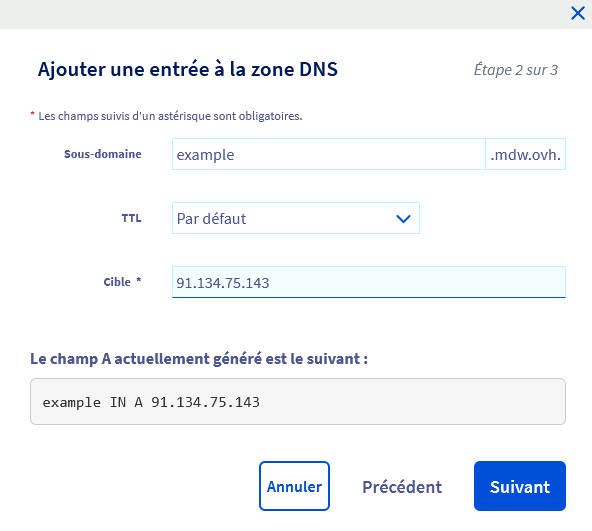
Cliquez sur ce nom de domaine et aller dans la section Zone DNS. Dans cette section, cliquez sur Ajouter une entrée, ici sélectionné votre champs de pointage:
- A -> IPv4
- AAAA -> IPv6
- TXT -> Autres
- MX -> Mail
- La plupart du temps, une entrée A sera utilisé. Rentrez donc par la suite votre nom de sous-domaine, ici example ainsi que la cible, ici l'IP du serveur Ambre
Certificat SSL/TLS
Maintenant que notre nom de domaine fonctionne, vous devez sûrement avoir un risque de sécurité présent lorsque vous vous y rendez. Il faut donc ajouter un certificat SSL/TLS pour celui-ci
-
Rendez-vous de nouveau sur le serveur, sur votre abonnement et cliquez sur Certificats SSL/TLS
-
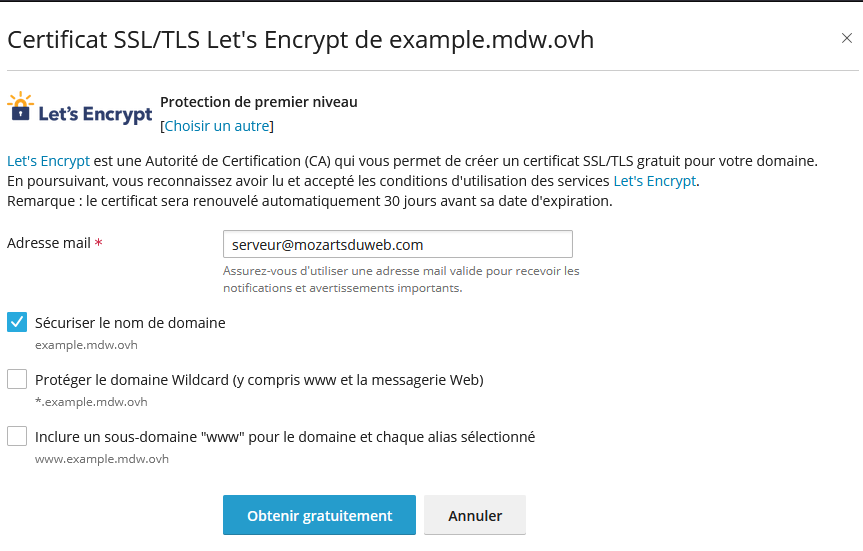
Trouvez en bas de la page le bouton permettant d'installer un certificat basique gratuit comme ci-dessous

- Celui-ci vous mènera vers un menu où vous devez choisir si vous devez sécuriser:
- Le nom de domaine: Celui-ci sera toujours fait
- Le domaine Wildcard: Celui-ci ne sera jamais sélectionné
- Le sous-domaine de www: Celui-ci sera sélectionné seulement pour les abonnements de production
Ici pour ce tutoriel, nous utilisons l'abonnement example.mdw.ovh donc nous sélectionnons seulement le premier
Installation de WordPress
Une fois votre certificat de sécurité mis en place, vous devriez avoir accès à votre site. Celui-ci devrait vous afficher donc une page parlant de l'installation de WordPress.
-
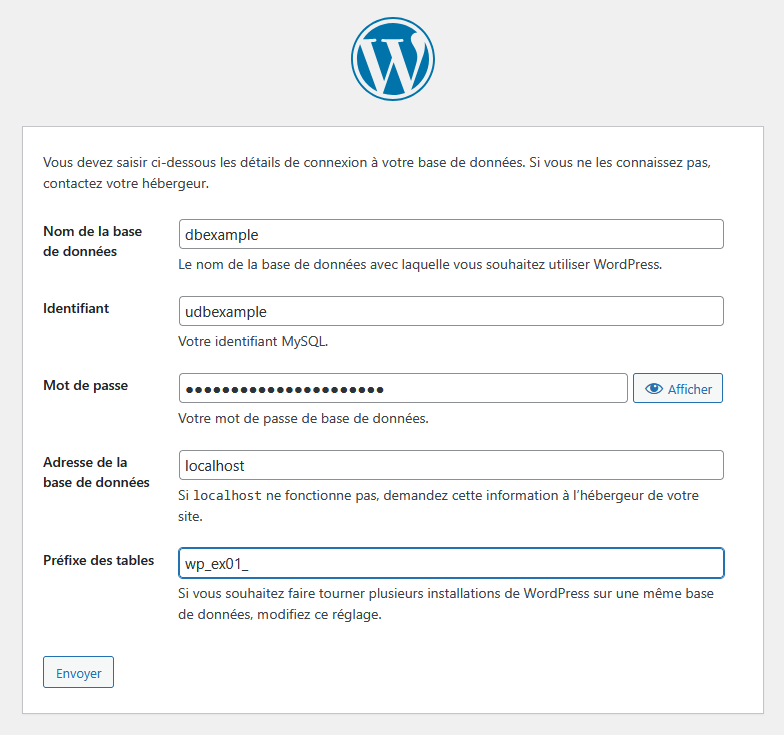
Vous devez donc d'abord rentrer les informations de votre base de données. Cela devrait être rapide car vous avez sauvegardé toutes les informations dans Gestion un peu plus tôt, il vous suffit donc de les reprendre et de les copier/coller
-
Pour le prefix, il faut ajouter 2 lettres ainsi que 2 chiffres aléatoires après le wp_ comme sur le screen ci-dessous
⚠️ Ne pas oublier de rajouter un underscore ( _ ) après les 2 chiffres aléatoires
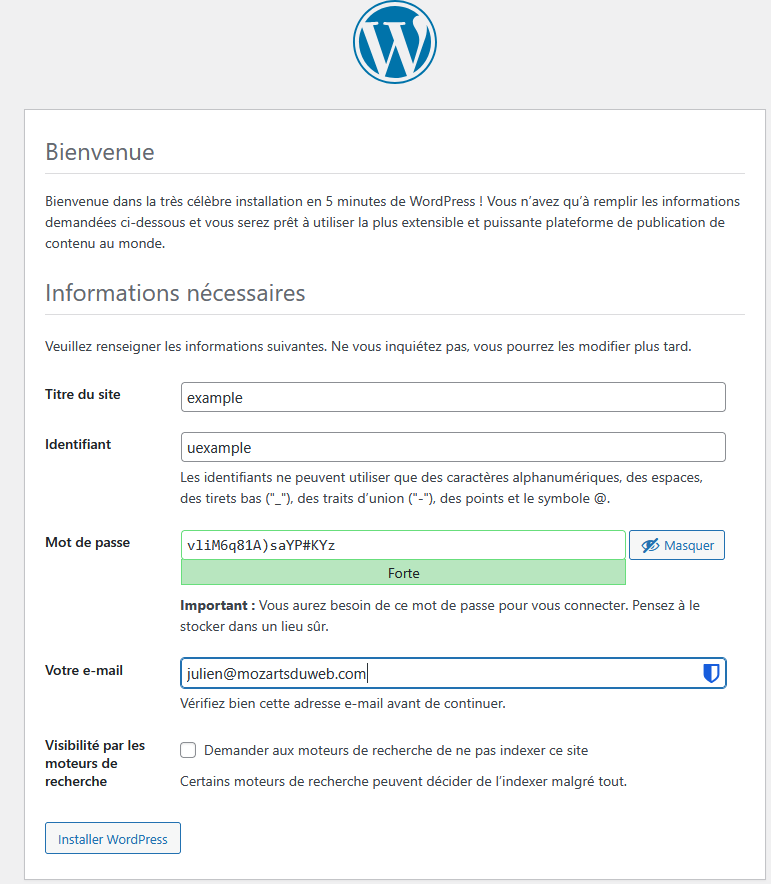
- Par la suite vous arriverez sur la page ci-dessous, grâce au script ajouté lors de la partie Initialisation WordPress, toutes les informations rentrées ici sont inutiles et seront remplacées.
Ajout des plugins de base
Avant de vous injecter et de pouvoir vous connecter au panel admin de WordPress, il reste une dernière étape afin d'ajouter les plugins de base. Celle-ci n'est pas obligatoire mais sera nécessaire dans 99% des cas.
-
Rendez-vous une nouvelle fois dans les fichiers de votre abonnement sur le serveur. Puis allez dans le dossier httpdocs -> wp-content -> plugins
-
Une fois dans ce dossier, retourner dans SynologyDrive, toujours dans le dossier Installation de WORDPRESS. Ouvrez le dossier plugin et récupérez tous les ZIP présents pour les ajouter dans le dossier plugins de votre nouveau WordPress
-
Vous avez juste à extraire les dossiers des ZIP et les plugins sont ajoutés à votre WordPress. N'oubliez pas de supprimer les ZIP du dossier