Création Projets/Tâches
Il existe bien des méthodes pour créer des tâches ou des projets, cependant ce tutoriel vise à montrer la manière la plus efficace et clair d'effectuer ces actions.
Prérequis
- Avoir accès à JIRA
Les projets
Voici les différentes étapes pour créer un projet:
-
Rendez-vous dans la page Projets de Jira

-
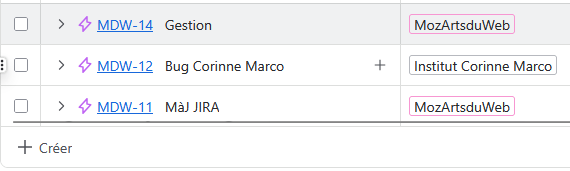
Une fois ici, vous verrez donc une longue liste de projets.
Les projets sont identifiables via cette icône :
-
Déscender ensuite en bas du tableau et cliquez sur Créer
-
Un champs texte s'ouvrira directement, il vous suffira d'entrer le nom du projet, de modifier le type vers Epic et de cliquer sur Créer ou d'appuyer sur Entrée.


-
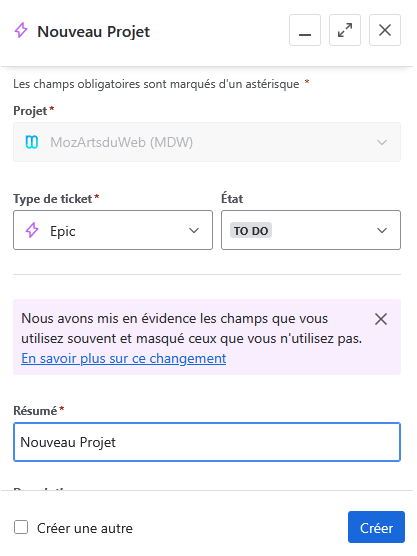
Par la suite, un petit encart s'ouvrira en bas à droite de votre écran. Vous pouvez ici entrez toutes les informations nécessaires à votre projet.
-
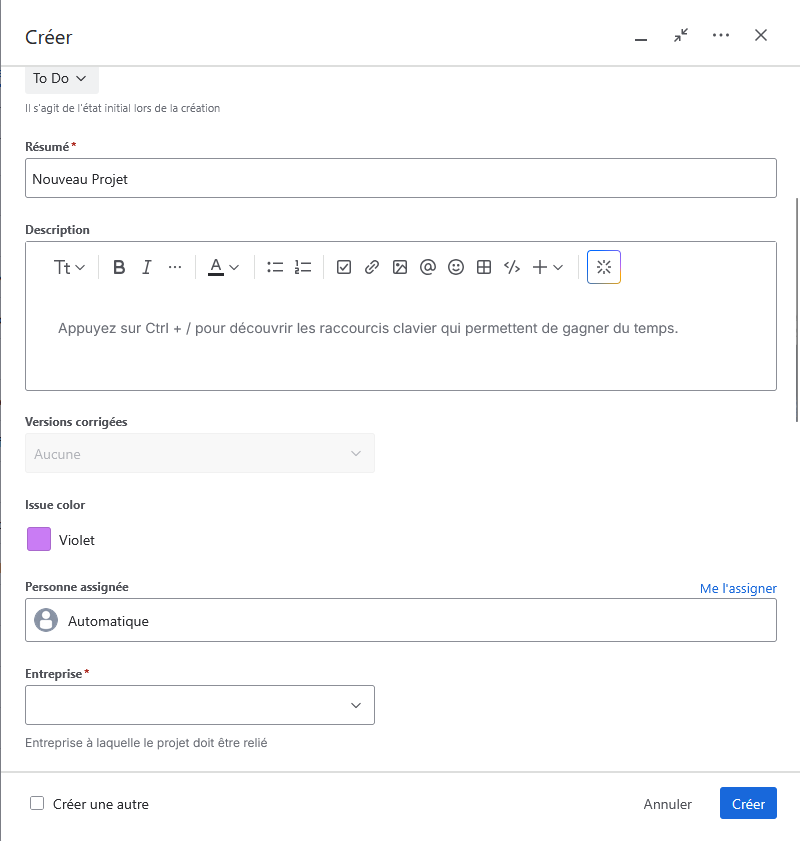
Vous pouvez le passer en plein écran en cliquant sur l'icône en haut à droite de l'encart. Vous pouvez ensuite remplir ces différents champs:
- Nom du projet : Le nom de votre projet
- Description : Une description de votre projet
- Personne assignée : La personne en charge du projet
- Entreprise : L'entreprise à laquelle le projet est rattaché
- Estimation d'origine : Le temps estimé pour réaliser le projet
- Étiquettes : Des mots-clés pour retrouver plus facilement le projet
- Priorité : La priorité du projet (Bloquant, Critique, Majeur, Mineur, Trivial)
- Start date : La date de début du projet
- Date d'échéance : La date de fin du projet
- Rapporteur : La personne qui a créé le projet
- Pièce jointe : Vous pouvez ajouter des pièces jointes à votre projet
Les tâches
Pour les tâches, il y a deux méthodes possibles depuis JIRA. les 2 sont valables mais la première est plus conseillée pour créer des tâches liées à un projet. Il y a aussi la possibilitée de créer des tâches via l'email jira@mozartsduweb.com.
Méthode 1 : Depuis un projet
-
Rendez-vous dans la page "Projets" de Jira
-
Passez votre souris sur le projet dans lequel vous souhaitez créer une tâche.
Cliquez ensuite sur le bouton + qui apparaît à droite du projet.
-
Un champs texte s'ouvrira directement, il vous suffira d'entrer le nom de la tâche, de modifier le type vers Tâche et de cliquer sur Créer ou d'appuyer sur Entrée.

-
Après avoir appuyer sur entrée, la tâche sera directement créé et attribuée au projet.
De plus, l'entreprise et la date de départ du projet seront automatiquement reportées sur la tâche.
-
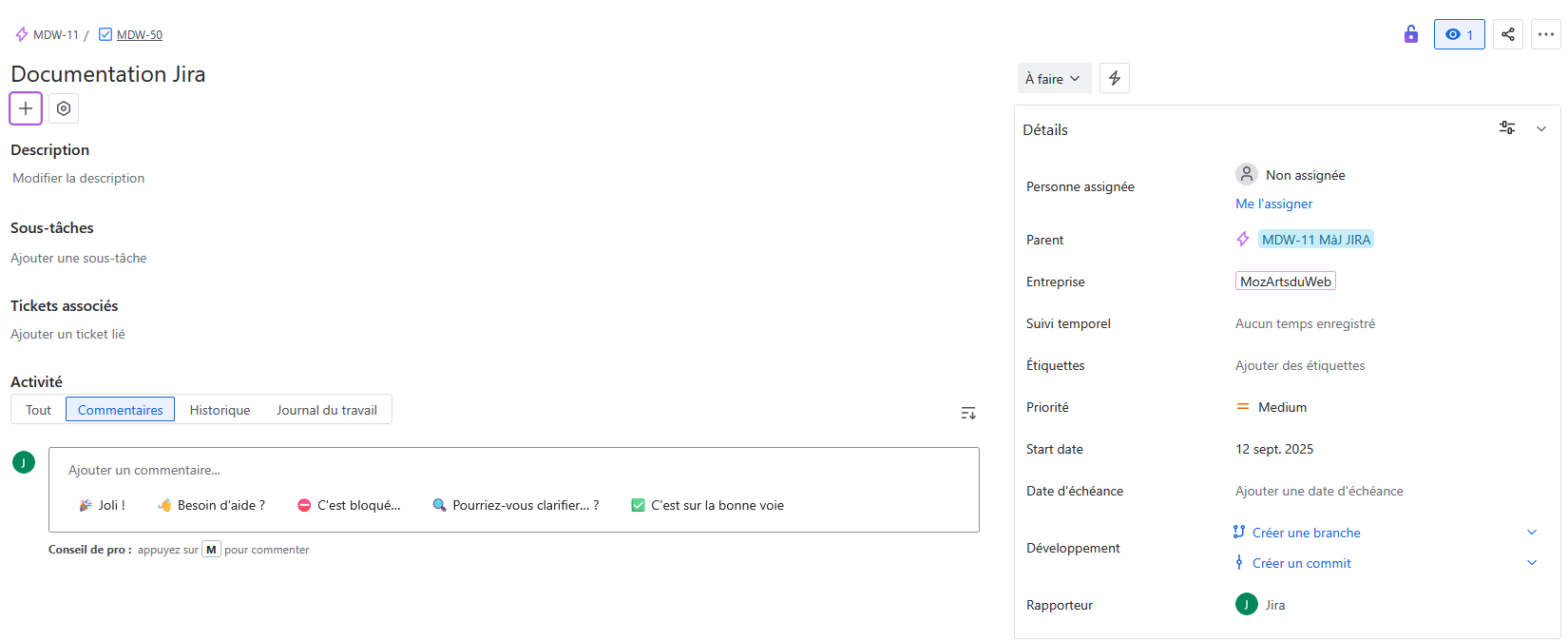
Vous pouvez par la suite cliquer sur le MDW-XXXX (XXXX étant le numéro de la tâche) pour ouvrir l'encart de la tâche et modifier les informations nécessaires.
-
Vous pouvez ensuite remplir ces différents champs:
- Nom de la tâche : Le nom de votre tâche
- Description : Une description de votre tâche
- Sous-Tâches: S'il y a besoin de diviser la tâche en plusieurs sous-tâches
- Tickets associés: S'il y a des tickets bloquants, à effectuer avant cette tâche ou si celle-ci est la conséquence d'un ticket fini précédemment
- Personne assignée : La personne en charge de la tâche
- Entreprise : L'entreprise à laquelle la tâche est rattachée
- Estimation d'origine : Le temps estimé pour réaliser la tâche
- Étiquettes : Des mots-clés pour retrouver plus facilement la tâche
- Priorité : La priorité de la tâche (Bloquant, Critique, Majeur, Mineur, Trivial)
- Start date : La date de début de la tâche
- Date d'échéance : La date de fin de la tâche
- Rapporteur : La personne qui a créé la tâche
- Pièce jointe : Vous pouvez ajouter des pièces jointes à votre tâche
- Projet lié : Le projet auquel la tâche est rattachée
Méthode 2 : Depuis la page "Tâches" ou "Kanban"
-
Rendez-vous dans la page "Tâches" ou "Kanban" de Jira

-
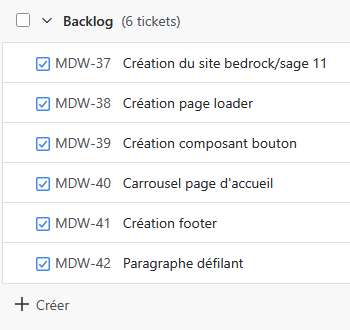
Scrollez jusqu'à voir la partit Backlog puis cliquez sur le bouton + Créer en bas à gauche.
-
Un champs texte s'ouvrira directement, il vous suffira d'entrer le titre de la tâche et de cliquer sur Créer ou d'appuyer sur Entrée.

-
Après avoir appuyer sur entrée, la tâche sera directement créé et placée dans le backlog.
Vous pouvez par la suite cliquer sur le MDW-XXXX (XXXX étant le numéro de la tâche) pour ouvrir l'encart de la tâche et modifier les informations nécessaires.
Attention, cette méthode ne lie pas la tâche à un projet, il faudra donc le faire manuellement dans l'encart de la tâche si besoin via le champ "Parent".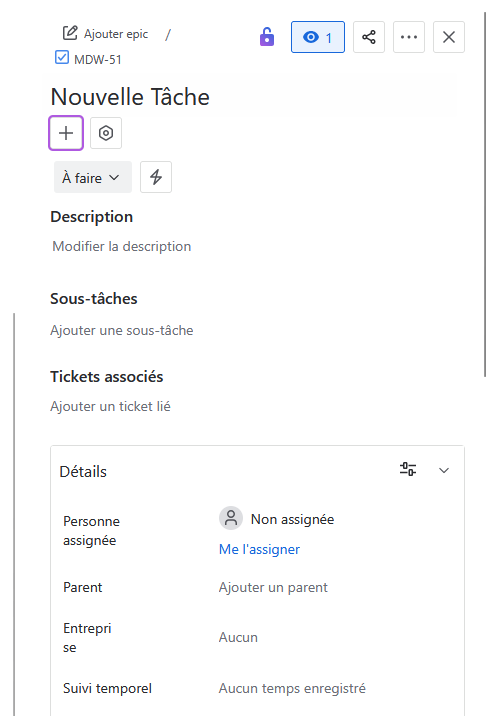
-
Vous pouvez ensuite remplir les différents champs cités dans la méthode 1.
Méthode 3 : Via l'email
-
Envoyez un email à l'adresse jira@mozartsduweb.com avec pour objet le nom de la tâche et dans le corps de l'email la description de la tâche.
-
L'email doit être envoyé depuis votre adresse email professionnelle (mozartsduweb.com) pour que la tâche soit créée correctement.
-
Vous pouvez aussi ajouter des pièces jointes à votre email, elles seront ajoutées à la tâche. (Idée pour plus tard)
-
La tâche sera automatiquement créée et vous recevrez un email de confirmation avec le lien vers la tâche créée. (Idée pour plus tard)