MCO - Mise à jour intégrale
Le site https://ctanierephotographie.com/ sera utilisé tout au long du tutoriel.
Sauvegarde complète du site
Avant chaque mise à jour, une sauvegarde doit ABSOLUMENT être effectuée.
- Rendez-vous sur le serveur en utilisant l'outil What's My Server.
- Selectionnez l'abonnement du site
- Cliquez à droite sur "Sauvegarder et restaurer".
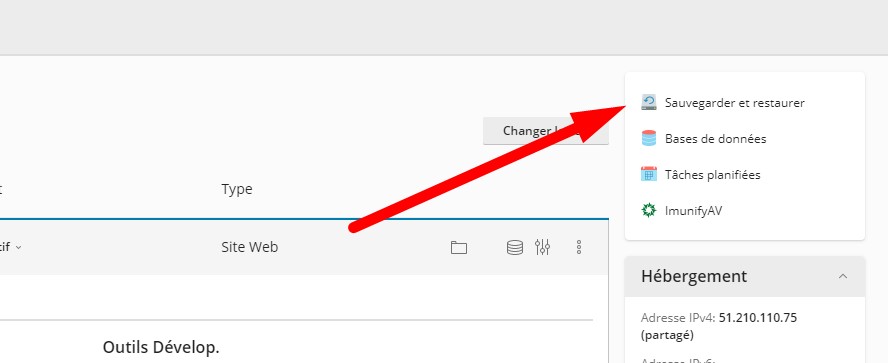
- Cliquez à nouveau sur Sauvegarder
- Cocher "Complète" dans le type de sauvegarde.
Cela sauvegardera l'ensemble des fichiers + base de données.
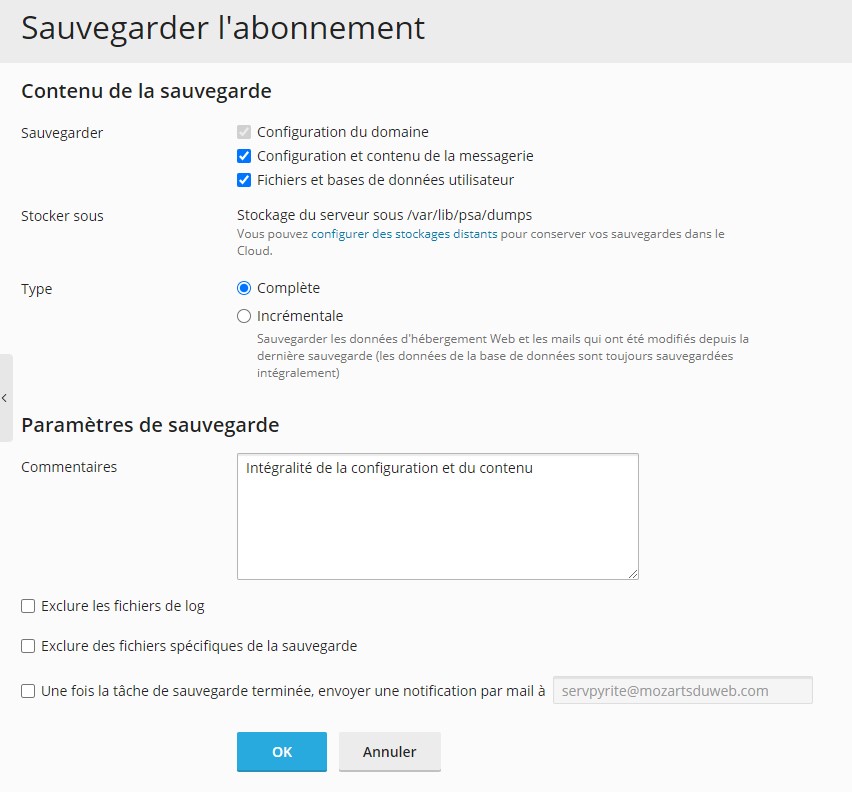
- Cliquez sur OK puis attendez que la sauvegarde se termine.
Mise à jour des paramètres PHP
Rendez-vous dans l'abonnement du site puis cliquez sur Paramètres PHP.
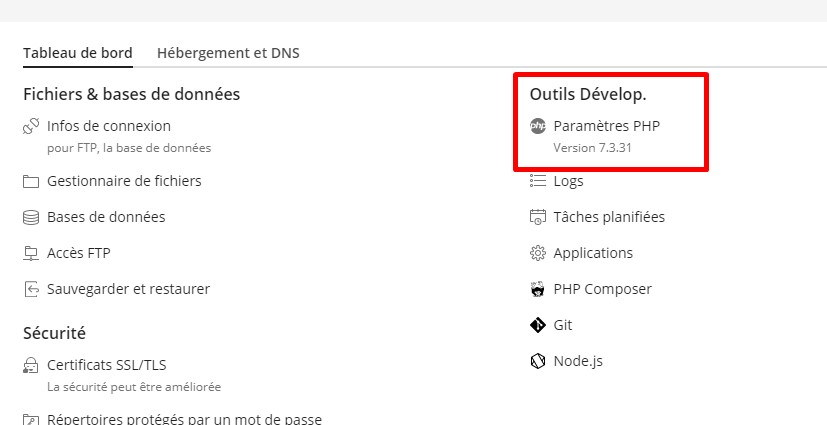
Si la version de PHP est obsolète, ou si un changement de version de PHP est nécessaire (même si la version actuelle est obsolète), ne la modifiez pas directement : un devis doit être réalisé et validé avant tout changement.
Mise à jour WordPress
Rendez-vous dans l'administration du site.
Allez sur la page "Mise à jour", exemple : https://ctanierephotographie.com/wp-admin/update-core.php
Puis mettez à jour WordPress si nécessaire.

Ne cliquez PAS sur « Activer les mises à jour automatiques pour toutes les nouvelles versions de WordPress ». Nous ne voulons pas de mises à jour automatiques.
Le site doit rester (ou être remis) sur l'option précédente : mises à jour automatiques uniquement pour les versions de maintenance et de sécurité. Si le site est en mise à jour automatique complète, cliquez sur le lien pour repasser en « versions de maintenance et de sécurité uniquement ».
Mise à jour des plugins
Retournez sur la page "Mise à jour" puis cochez toutes les extensions et mettre à jour.
Mise à jour des thèmes
Retournez sur la page "Mise à jour" puis cochez les thèmes et mettre à jour.
Vérification
- Vider le cache si un plugin de mise en cache existe (WP Rocket, Autoptimize...)
- Si formulaire de contact existant, vérifier si l’email client est bien ajouté dans la configuration
- Vérifier si redirection HTTPS se fait bien
- XENU et analyse des liens morts
- Vérifier si le site n’est pas en noindex
- Vérifier s’il y a des erreurs dans la console (à faire dans un navigateur sans extensions, ou en navigation privée avec les extensions désactivées, car les bloqueurs de publicité peuvent générer des erreurs dans la console)