Injection dans la base de données
Dans ce tutoriel, nous utiliserons le site suivant comme exemple : https://boutique.lacfc.fr/
Objectif
Accéder à l’administration du site en ajoutant un compte administrateur directement via la base de données.
warning
⚠️ Attention
Vous intervenez directement dans la base de données du site.
Étape 1 — Accéder à Plesk
- Accédez au site via votre navigateur.
- Cliquez sur What’s My Server.
- Connectez-vous au serveur correspondant.
Étape 2 — Accéder à la base de données
- Dans le menu de gauche, cliquez sur Abonnements.
- Sélectionnez l’abonnement lié au site.
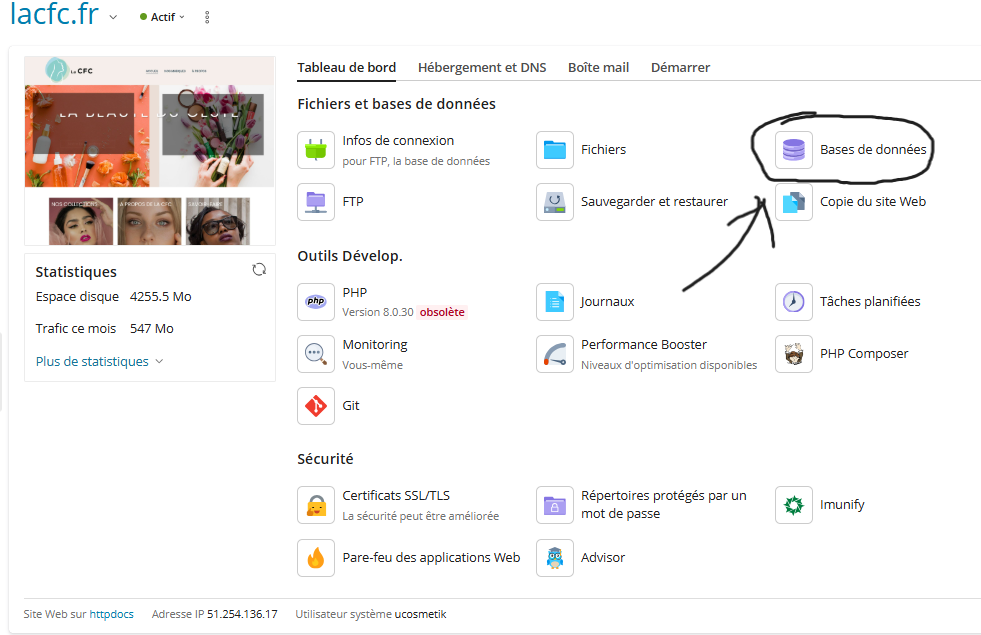
- En haut à droite, cliquez sur Base de données.
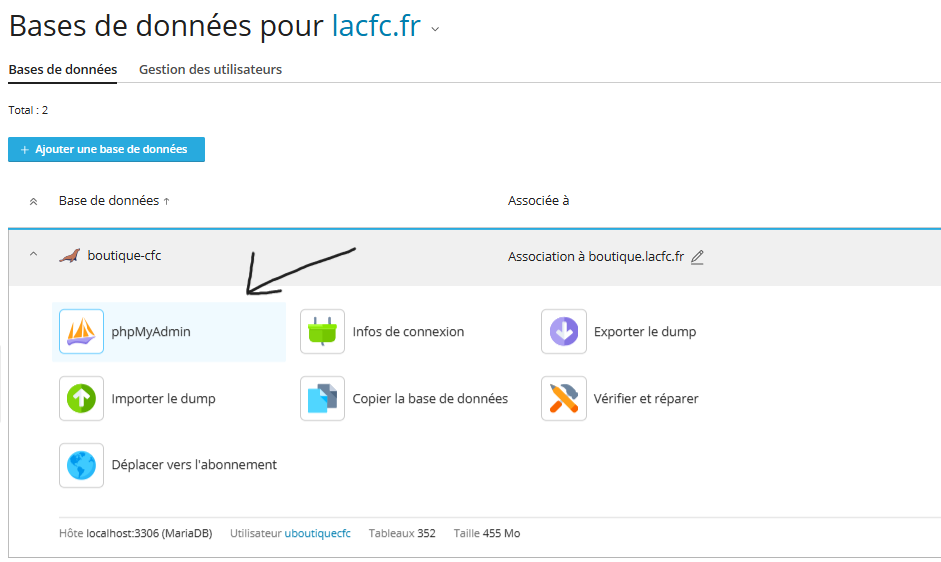
- Cliquez ensuite sur phpMyAdmin.
warning
⚠️ Vous êtes maintenant dans la base de données du site.
Étape 3 — Dupliquer un compte administrateur
- Recherchez une table se terminant par
employee
Exemple :ps_22_employee - Ouvrez la table.
- Identifiez un compte déjà administrateur.
- Cliquez sur Copier.

- Ne modifiez rien et cliquez sur Exécuter.
tip
💡 Notez précieusement la valeur de id_employee générée.
Étape 4 — Générer le mot de passe
- Dans le phpmyadmin, éxécutez la requête suivante :
- Copiez la valeur de
cookie_keyet mettez le dans passwd de la requête. - Aller récupérer votre id et mettez le dans le WHERE id_employee = '' de la requête ci-dessous
UPDATE ps_22_employee
SET
  firstname = 'prenom',
  lastname  = 'nom',
  email     = 'email@mozartsduweb.com',
  passwd    = MD5('secretkeymotdepasse')
WHERE id_employee = 18;
- Exécutez la requête SQL.
✅ Si la requête s’exécute sans erreur, le compte est prêt.
Étape 5 — Connexion à l’administration
- Retournez sur le site.
- Cliquez sur What’s My Admin.
- Entrez l’email et le mot de passe que vous venez de créer.
- Connectez-vous 🎉
Problème potentiel
warning
❌ Mot de passe incorrect ?
- Vérifiez que la
cookie_keyutilisée est bien la bonne. - Si elle a changé, recommencez la requête avec la nouvelle clé pouvant s'appeller new_cookie_key dans parameters.php.
Félicitations
🎉 Vous êtes maintenant connecté à l’administration du site !