Implémentation de reCAPTCHA
Ce guide décrit l'intégration complète de reCAPTCHA v3 sur un formulaire, de la création des clés jusqu'à la vérification côté serveur.
Étape 1 — Créer les clés
- Rendez-vous sur la console d'administration : https://www.google.com/recaptcha/admin/create
- Connectez-vous avec le compte Google MozArtsduWeb.
- Remplissez le formulaire :
- Libellé : le nom du site (ex.
agence-nameless.fr) pour vous y retrouver. - Type de reCAPTCHA : choisissez reCAPTCHA v3.
- Domaines : ajoutez le(s) domaine(s) du site (ex.
agence-nameless.fr).- Inutile de préciser
http://ouhttps://, ni le sous-chemin. - Ajoutez
localhostpendant la phase de développement.
- Inutile de préciser
- Acceptez les conditions d'utilisation puis validez.
- Libellé : le nom du site (ex.
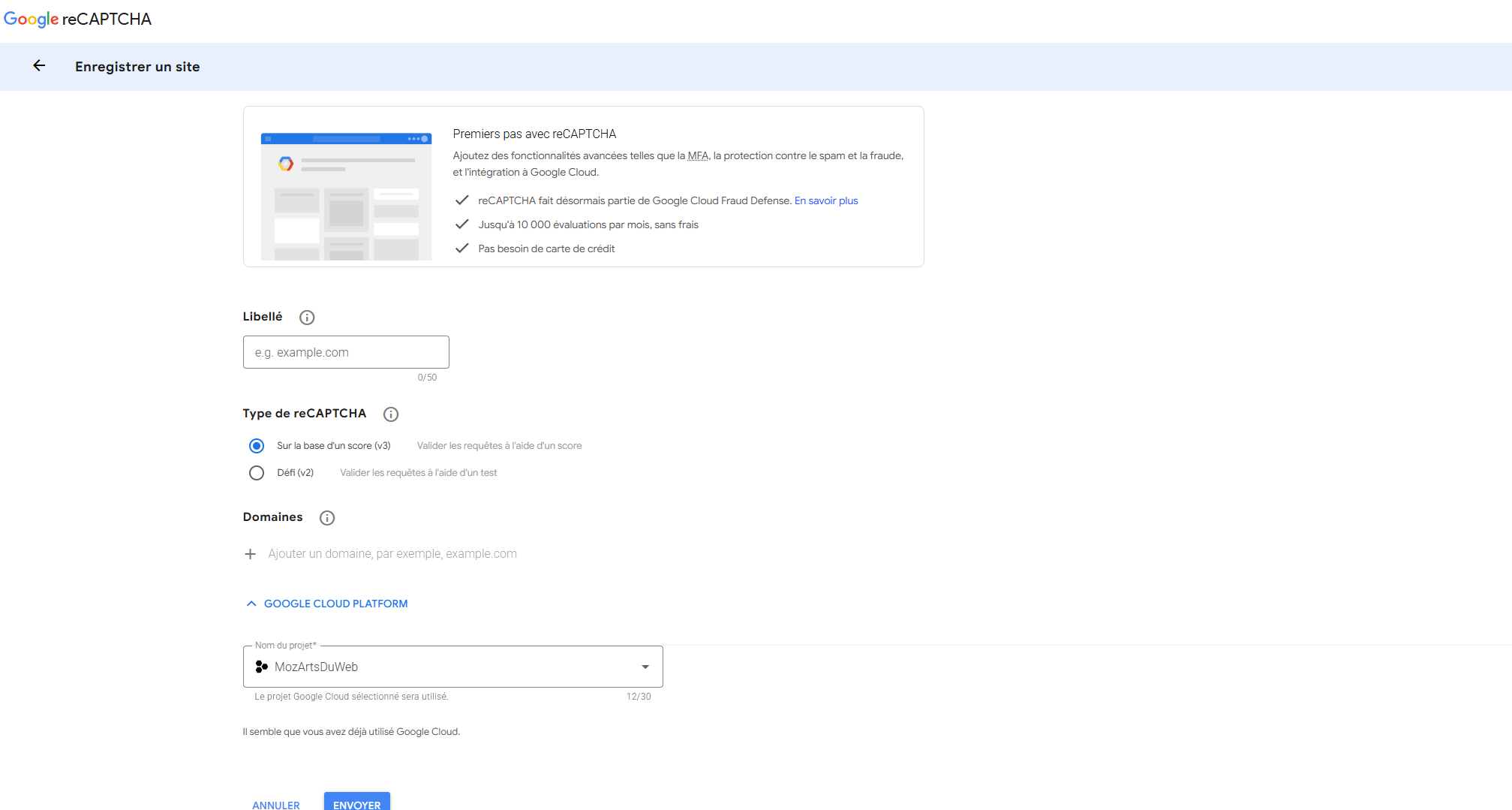
- Google vous fournit deux clés :
- Clé de site (site key) → utilisée dans le HTML/JS (publique).
- Clé secrète (secret key) → utilisée côté serveur (à garder confidentielle).
Ne commitez jamais la clé secrète dans le dépôt Git. Stockez-la dans une variable d'environnement ou dans la configuration serveur.
Étape 2 — Charger le script côté front
Ajoutez le script Google dans le <head> (ou juste avant </body>), en remplaçant VOTRE_CLE_DE_SITE.
<script src="https://www.google.com/recaptcha/api.js?render=VOTRE_CLE_DE_SITE"></script>
Étape 3 — Générer et transmettre le token
À la soumission du formulaire, on demande un token à Google puis on l'ajoute dans un champ caché avant d'envoyer les données.
<form id="contact-form" action="/traitement.php" method="POST">
  <!-- vos champs habituels -->
  <input type="text" name="nom" placeholder="Votre nom" required />
  <input type="email" name="email" placeholder="Votre email" required />
  <textarea name="message" placeholder="Votre message" required></textarea>

  <!-- champ caché qui recevra le token -->
  <input type="hidden" name="recaptcha_token" id="recaptcha_token" />

  <button type="submit">Envoyer</button>
</form>

<script>
  const form = document.getElementById("contact-form");

  form.addEventListener("submit", function (e) {
    e.preventDefault();

    grecaptcha.ready(function () {
      grecaptcha
        .execute("VOTRE_CLE_DE_SITE", { action: "submit" })
        .then(function (token) {
          document.getElementById("recaptcha_token").value = token;
          form.submit();
        });
    });
  });
</script>
Étape 4 — Vérifier le token côté serveur
Le serveur envoie le token reçu à l'API Google avec la clé secrète. Google répond avec un success
et un score.
<?php
// traitement.php

$secretKey = getenv('RECAPTCHA_SECRET_KEY'); // ne jamais écrire la clé en dur
$token     = $_POST['recaptcha_token'] ?? '';

$response = file_get_contents(
    'https://www.google.com/recaptcha/api/siteverify?' . http_build_query([
        'secret'   => $secretKey,
        'response' => $token,
        'remoteip' => $_SERVER['REMOTE_ADDR'],
    ])
);

$result = json_decode($response, true);

// On accepte si Google valide ET si le score est suffisant (0.5 est un bon seuil de départ)
if (($result['success'] ?? false) === true && ($result['score'] ?? 0) >= 0.5) {
    // ✅ Humain probable : on traite le formulaire (envoi de l'email, enregistrement…)
} else {
    // ❌ Bot probable : on rejette la soumission
    http_response_code(400);
    echo "Échec de la vérification anti-spam.";
    exit;
}
Réponse renvoyée par Google
{
  "success": true,
  "score": 0.9,
  "action": "submit",
  "challenge_ts": "2026-07-15T10:00:00Z",
  "hostname": "agence-nameless.fr"
}
| Champ | Description |
|---|---|
success | true si le token est valide (bien formé, non expiré, bon domaine) |
score | Note de 0.0 (bot) à 1.0 (humain) — spécifique à la v3 |
action | L'action déclarée côté front (submit ici) |
hostname | Le domaine d'où provient la requête |
0.5 est un bon point de départ. Abaissez-le (ex. 0.3) si des utilisateurs légitimes sont bloqués,
augmentez-le si trop de spam passe.
Masquer le badge
Google affiche par défaut un badge en bas à droite. Vous pouvez le masquer en CSS à condition d'afficher la mention légale à la place (obligation Google).
.grecaptcha-badge {
    visibility: hidden !important;
}
Ajoutez alors la mention légale près du bouton d'envoi du formulaire :
<p class="recaptcha-notice">
    Ce formulaire est protégé par Google reCAPTCHA. La
    <a href="https://policies.google.com/privacy" target="_blank" rel="noopener noreferrer">Politique de confidentialité</a>
    et les
    <a href="https://policies.google.com/terms" target="_blank" rel="noopener noreferrer">Conditions d'utilisation</a>
    de Google s'appliquent.
</p>
Rendu attendu :
Ce formulaire est protégé par Google reCAPTCHA. La Politique de confidentialité et les Conditions d'utilisation de Google s'appliquent.
Masquer le badge sans afficher cette mention est une violation des conditions d'utilisation de Google. Ne masquez jamais le badge sans ajouter la notice.
Cas WordPress
Sur un site WordPress, l'intégration se fait généralement via l'extension du formulaire. Le plugin gère automatiquement le chargement du script, le token et la vérification serveur : il suffit de renseigner les deux clés (site + secrète) créées à l'étape 1.
Contact Form 7
C'est le cas le plus courant, et le plus simple :
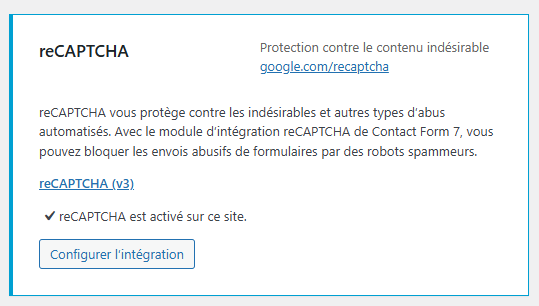
- Dans l'administration WordPress, allez dans Contact → Intégration.
- Repérez le bloc reCAPTCHA puis cliquez sur Configurer l'intégration.
- Collez la clé de site et la clé secrète Google, puis enregistrez.
C'est tout : une fois les clés validées, la mention « reCAPTCHA est activé sur ce site » s'affiche et la protection est active sur l'ensemble des formulaires Contact Form 7 du site.
Autres extensions
- WPForms, Gravity Forms, Elementor Forms : rubrique Réglages → reCAPTCHA du plugin, puis coller la clé de site et la clé secrète de la même manière.
Vérification finale
- Le formulaire s'envoie normalement pour un utilisateur légitime.
- Le token est bien présent dans la requête (
recaptcha_tokennon vide). - Le serveur rejette une soumission sans token valide.
- La clé secrète n'apparaît nulle part côté navigateur.
- Le badge est visible ou la mention légale est affichée.
- Le domaine du site figure bien dans la liste des domaines autorisés de la console.
Ressources
- FAQ officielle Google reCAPTCHA (FR)
- Console d'administration
- Exemple en production : agence-nameless.fr/contact